Το cPanel είναι μια από τις πιο δημοφιλείς πλατφόρμες διαχείρισης web hosting. Παρέχει ένα φιλικό και χρηστικό περιβάλλον για τη διαχείριση του web hosting σου. Παρακάτω, ακολουθούν τα βασικά βήματα που θα χρειαστεί να ακολουθήσεις ως νέος χρήστης στο cPanel.
Αρχικά, για να κάνεις οποιαδήποτε ενέργεια στο cPanel σου, θα χρειαστεί να έχεις συνδεθεί στον λογαριασμό σου. Ένας εύκολος τρόπος είναι να γράψεις το domain σου και «/cpanel» ή «:2083». Δηλαδή:
yourdomain.gr/cpanel ή yourdomain.gr:2083
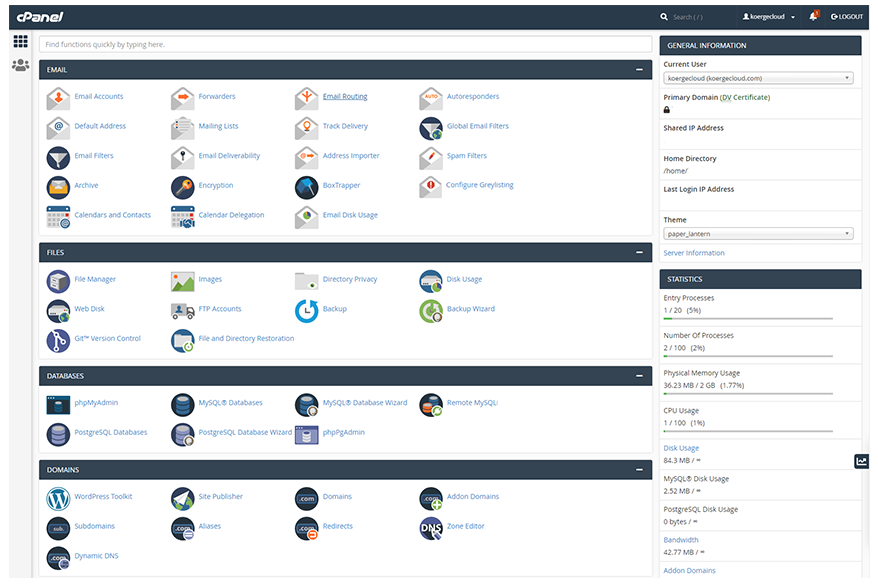
Μετά τη σύνδεση, θα βρεθείς στο dashboard του cPanel. Εκεί υπάρχουν διάφορες ενότητες όπως αρχεία, βάσεις δεδομένων, domains, emails, στατιστικά και άλλες λειτουργίες και εργαλεία που χρειάζεσαι ως διαχειριστής του cPanel. Ας δούμε τι δυνατότητες έχεις μέσα από αυτό το περιβάλλον, βήμα-βήμα.
12 βήματα διαχείρισης στο cPanel σου
1. File manager
Μέσα από τον File manager (Διαχείριση αρχείων) μπορείς να:
- ανεβάσεις αρχεία στον server σου
- να δημιουργήσεις νέους φακέλους
- να διαγράψεις ή να μετονομάσεις αρχεία
- να ορίσεις τα permissions.
Είναι σημαντικό να γνωρίζεις πώς να πλοηγηθείς στο root directory του site σου, που συνήθως είναι ο φάκελος public_html.
2. Δημιουργία database
Για να δημιουργήσεις μια βάση δεδομένων, βρες την ενότητα «Databases» και επιλέξτε MySQL Databases. Φτιάξε μια νέα βάση δεδομένων, δίνοντάς της ένα όνομα. Έπειτα δημιούργησε έναν νέο χρήστη για τη βάση αυτή και δώσε έναν κωδικό πρόσβασης. Κάνε τη σύνδεση μεταξύ τους, ορίζοντας κατάλληλα τα δικαιώματα.
Όλο αυτό μπορεί να γίνει βέβαια ακόμα πιο εύκολα, χρησιμοποιώντας το MySQL Database Wizard.
3. Ρύθμιση email λογαριασμών
Για να δημιουργήσεις έναν νέο email λογαριασμό κάνε click στην ενότητα Email και επίλεξε «Email Accounts». Επίλεξε το «Create» και πληκτρολόγησε το όνομα χρήστη και τον κωδικό πρόσβασης για το νέο email. Έπειτα ρύθμισε τις προτιμήσεις αποθήκευσης και πάτησε «Create Account».
4. Εγκατάσταση CMS
Στην ενότητα Software θα βρεις εργαλεία, όπως το Softaculous Apps Installer, που επιτρέπουν την εύκολη εγκατάσταση δημοφιλών CMS, όπως WordPress, Joomla, και Drupal. Για να το δουλέψεις, βρες την ενότητα Softaculous Apps Installer και επίλεξε το CMS που θέλεις να εγκαταστήσεις. Έπειτα πάτησε «Install», συμπλήρωσε τις πληροφορίες που ζητούνται στα αντίστοιχα πεδία και πάτησε μια τελευταία φορά «Install».
5. Ρυθμίσεις ασφαλείας
Η ασφάλεια ενός site είναι ίσως το πιο κομβικό σημείο από πλευράς διαχείρισης. Για να θωρακίσεις ένα website από κακόβουλες ενέργειες και απώλεια δεδομένων, ξεκίνα εγκαθιστώντας πιστοποιητικά SSL για ασφαλή σύνδεση. Αξιοποίησε το IP Blocker, για να αποκλείσεις κακόβουλες IP και κάνε τις κατάλληλες ρυθμίσεις με το ModSecurity για προστασία από κυβερνοεπιθέσεις.
Καλό είναι να παίρνεις τακτικά αντίγραφα ασφαλείας του site σου.
Αυτό θα το κάνεις από την ενότητα Files -> Backup. Από εκεί μπορείς να κατεβάσεις πλήρη ή μεμονωμένα αντίγραφα της βάσης ή των αρχείων σου. Μπορείς, επίσης, να ενεργοποίησεις το JetBackup, ένα εργαλείο για εύκολη διαχείριση αντιγράφων ασφαλείας και επαναφοράς αρχείων.
6. Ρύθμιση Cron Jobs
Τα Cron Jobs σε βοηθάνε να αυτοματοποιήσεις εργασίες στον server σου, εκτελώντας συγκεκριμένες εντολές ή scripts σε καθορισμένα χρονικά διαστήματα. Για να ρυθμίσεις τα Cron Jobs:
- Βρες την ενότητα «Advanced» και επίλεξε «Cron Jobs».
- Πληκτρολόγησε το email στο οποίο θέλεις να λαμβάνεις ειδοποιήσεις κάθε φορά που τρέχει ένα Cron Job
- Όρισε το χρονικό διάστημα εκτέλεσης (π.χ. κάθε μέρα, κάθε ώρα κ.ο.κ.)
- Δώσε την εντολή ή το script που θέλεις να εκτελείται.
- Πάτησε «Add New Cron Job».
7. Διαχείριση Addon Domains και Subdomains
Αυτό το βήμα αφορά λογαριασμούς που διαχειρίζονται πολλά web projects. Μέσα από τη διαχείριση Addon Domains και Subdomains, η φιλοξενία πολλαπλών ιστοσελίδων στον ίδιο λογαριασμό γίνεται εύκολη. Από εδώ μπορείς να προσθέτεις νέα domains και subdomains, ορίζοντας το κατάλληλο root directory και να τα διαχειρίζεσαι μέσα από ένα κεντρικό view.
8. Ρύθμιση FTP & DNS
Για να δώσεις πρόσβαση στα αρχεία σου σε κάποια εφαρμογή ή σε κάποιον τρίτο, χωρίς να χρειαστεί να του δώσεις πλήρη πρόσβαση στο cPanel, θα χρειαστεί να δημιουργήσεις FTP λογαριασμούς. Αυτή η δυνατότητα υπάρχει στην ενότητα «File Manager». Επίλεξε «FTP Accounts» και δημιούργησε έναν νέο λογαριασμό. Βάλε όνομα χρήστη, κωδικό, directory και ρύθμισε τα δικαιώματα πρόσβασης.
Για τη διαχείριση DNS, μπες στην ενότητα «Domains», και επίλεξε «Zone Editor». Επίλεξε το domain που σε ενδιαφέρει και κάνε προσθήκη, επεξεργασία ή διαγραφή για τις DNS εγγραφές σου (A, CNAME, MX, TXT, κ.λπ.)
9. Παρακολούθηση αποθηκευτικού χώρου και πόρων
Για να ελέγξεις τους πόρους του πακέτου σου, επισκέψου την ενότητα «Metrics». Δες τι συμβαίνει με τη χρήση CPU, μνήμης και άλλων στοιχείων σε πραγματικό χρόνο. Εντόπισε αν υπάρχει κάπου υπερβολική χρήση πόρων και δες τι μπορείς να κάνεις για να βελτιώσεις την κατάσταση (π.χ. βελτιστοποίηση κώδικα ή αναβάθμιση πακέτου φιλοξενίας).
10. Επιλογή έκδοσης PHP
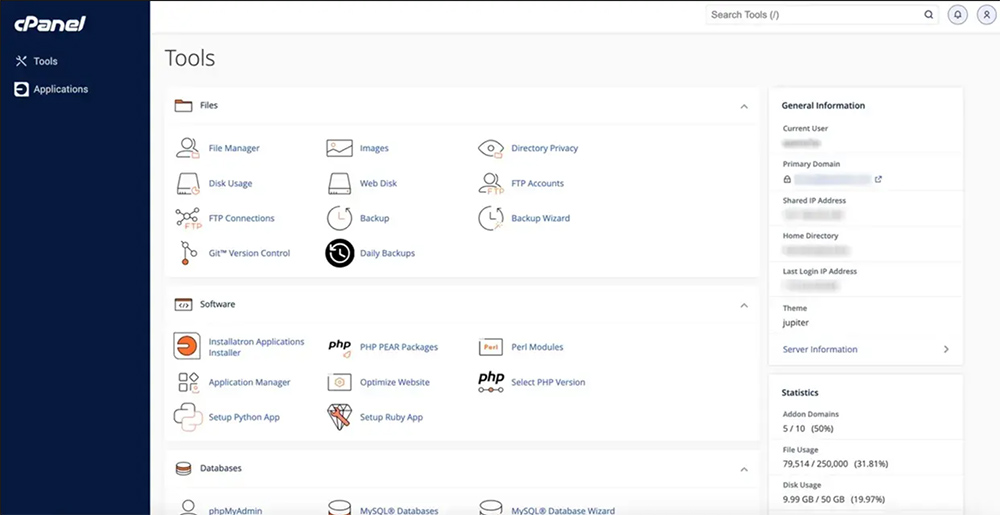
Για να επιλέξεις την κατάλληλη έκδοση PHP και να διαμορφώσεις τις ρυθμίσεις μέσω INI Editor, ακολούθησε τα παρακάτω βήματα:
- Στην κεντρική σελίδα του cPanel, εντόπισε και κάντε κλικ στην ενότητα «Software».
- Επίλεξε «MultiPHP Manager».
- Επίλεξε τα domains ή subdomains που θέλεις να τροποποιήσεις.
- Από το drop-down μενού, επίλεξε την επιθυμητή έκδοση PHP.
- Κάντε κλικ στο «Apply».
Η νέα έκδοση PHP θα ενεργοποιηθεί άμεσα, εξασφαλίζοντας βέλτιστη απόδοση και ασφάλεια για το site σου.
Ακολουθώντας αυτά τα βήματα, έχεις καλύτερη εικόνα για τις δυνατότητες που προσφέρει το cPanel για τη διαχείριση του site σου.
Θέλεις περισσότερες πληροφορίες και γνώση σχετικά με tools και υπηρεσίες της IpHost;
Κάνε μια αναζήτηση στη γνωσιακή μας βάση
Αν έχεις ήδη υπηρεσίες φιλοξενίας από την IpHost, όπως shared hosting, business VIP ή αν σου παρέχουμε management στον server σου, έχουμε ήδη ρυθμίσει τα περισσότερα απαραίτητα στοιχεία ασφαλείας για σένα (SSL, backup, mod_security). Αν, όμως, θέλεις να δούμε κάποια περίπτωση για την οποία έχεις απορίες, μη διστάσεις να μιλήσεις με το customer support μας.